Tukkutaulukot yritysasiakkaille (Pro)
Kauppoihin, jotka myyvät yrityksille: ostaja löytää osat numerolla ja tilaa monta riviä kerralla.
Pro
Tähän oppituntiin tarvitset LAFU Rivi Pron ilmaisen lisäosan rinnalle.
Vinkki
Kuvien numeroidut renkaat näyttävät, mihin klikataan.
25. Valitse tuotteet ja Tukkuosat-sarakkeet
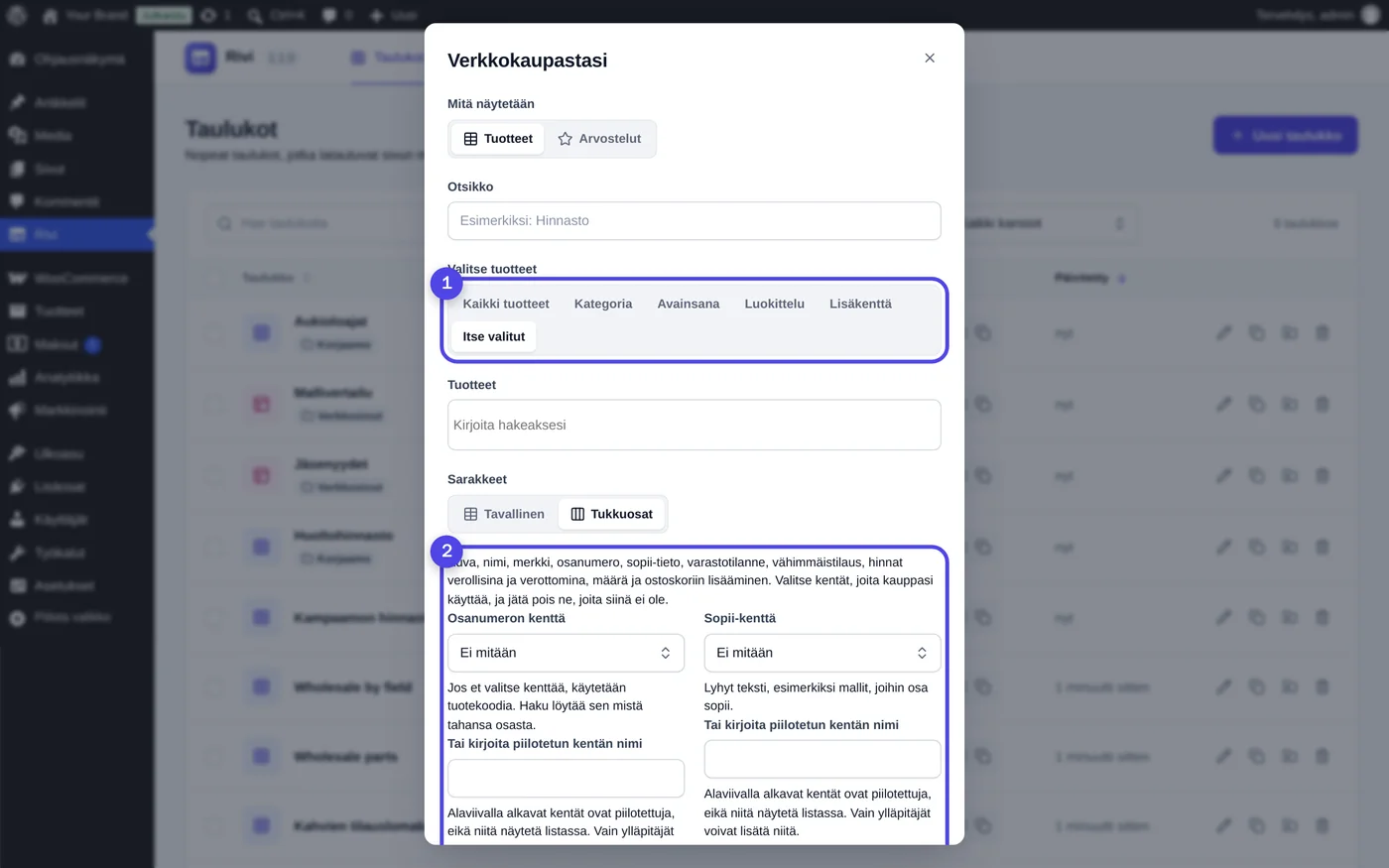
- Klikkaa Uusi taulukko, sitten Verkkokaupastasi ja Tuotteet. Anna taulukolle otsikko.
- Kohdassa Valitse tuotteet (1) valitse Kategoria, Avainsana, Luokittelu tai Lisäkenttä. Lisäkentälle annetaan kentän nimi ja tarkka arvo, esimerkiksi tukkumyynnin merkintä.
- Valitse kohdassa Sarakkeet Tukkuosat (2). Valitse sitten osanumeron kenttä, sopii-kenttä, merkki ja tuoteryhmän suodatin. Jätä pois se, mitä kaupassasi ei ole, ja klikkaa Luo taulukko.
Piilotetut kentät
Alaviivalla alkavat kentät ovat piilotettuja, eikä niitä näytetä luettelossa. Ylläpitäjä voi kirjoittaa sellaisen kohtaan Tai kirjoita piilotetun kentän nimi.
26. Tukkutaulukko sivulla
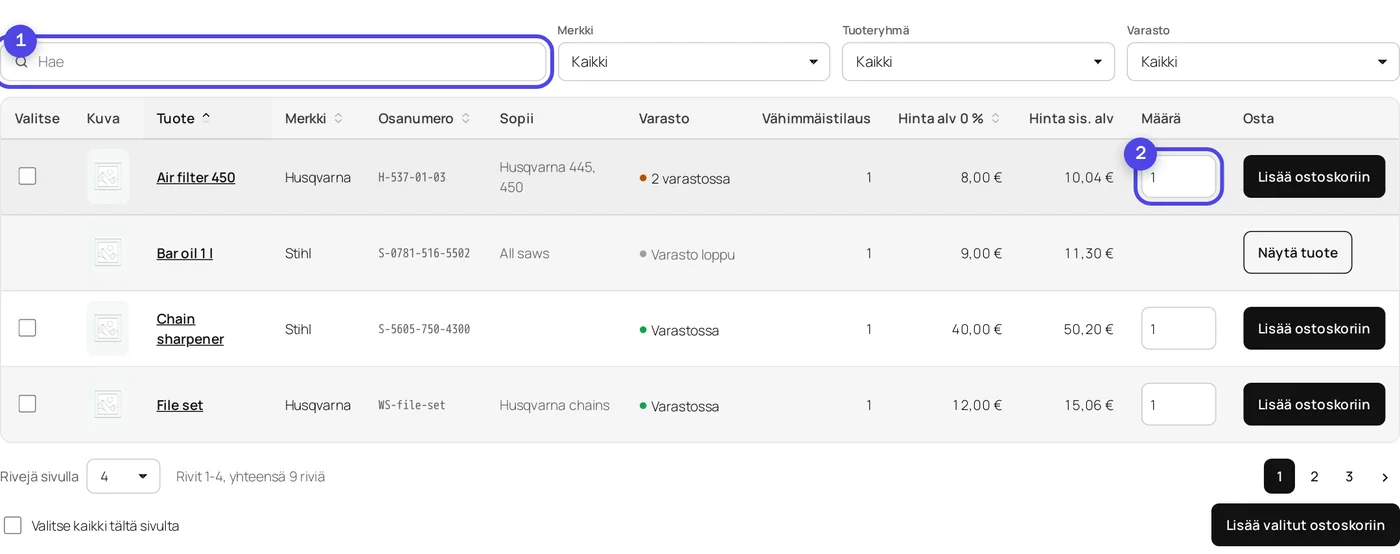
- Jokaisella rivillä näkyy kuva, merkki, osanumero, varastotilanne, vähimmäistilaus sekä veroton ja verollinen hinta.
- Ostaja hakee hakukentästä (1) osanumerolla, EAN- tai GTIN-koodilla. Koodit löytyvät alusta alkaen, joten haku pysyy nopeana isossakin kaupassa.
- Ostaja asettaa määrät (2), rastittaa rivit ja lisää ne kaikki ostoskoriin kerralla. Jos määrä jää alle vähimmäistilauksen tai ei sovi askeleeseen, sitä ei hyväksytä, ja ilmoitus kertoo tuotteen nimen.
27. Puhelimessa
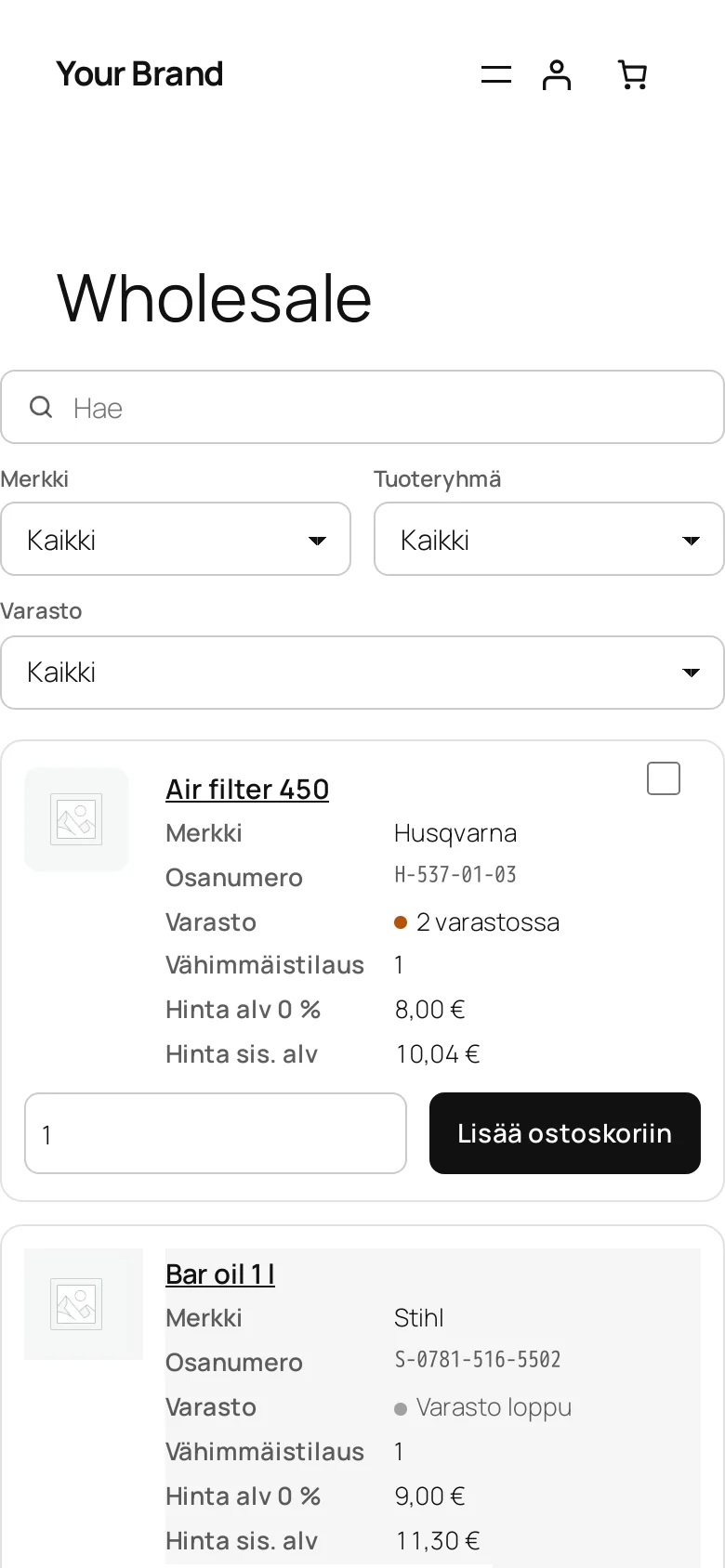
- Kapealla näytöllä jokainen tuote on kortti: kuva vasemmalla ja otsikot arvojen vieressä.
- Määräkenttä ja ostopainike ovat vierekkäin, ja niitä on helppo napauttaa.
- Sarake, jossa yhdelläkään taulukon tuotteella ei ole arvoa, kuten tyhjä sopii-sarake, piiloutuu itse.
Oliko tämä artikkeli hyödyllinen?