Ota kassa käyttöön
Mikä tahansa tabletti tai tietokone, jossa on selain, käy kassaksi. Luot hallinnassa käyttöönottokoodin, kirjoitat sen laitteelle ja lisäät myyjät. Kymmenessä minuutissa pääset myymään.
Kuvan vaaleanpunainen rengas ja numero näyttävät, mihin katsoa tai painaa.
Mitä tiskillä tarvitaan
Tabletti tai tietokone, jossa on Chrome, Edge tai Safari. Käytä joka päivä samaa selainta, älä koskaan yksityistä ikkunaa.
Mikä tahansa USB-lukija, joka kirjoittaa kuin näppäimistö. Aseta se lähettämään Enter koodin perään. Tabletilla voi lukea koodin myös kameralla.
80 tai 58 mm:n kuittitulostin, joka on asennettu laitteelle. Kassa tulostaa selaimen tulostusikkunan kautta. Valitse paperin leveys kassan asetuksista.
Oma maksupäätteesi. Kassa kertoo summan, veloitat sen päätteellä ja vahvistat kassalla.
Kuittitulostimesta aukeava laatikko vaatii LAFU POS -sovelluksen Windowsille. Kysy siitä meiltä. Ilman sovellusta laatikko avataan avaimella tai sen omasta painikkeesta.
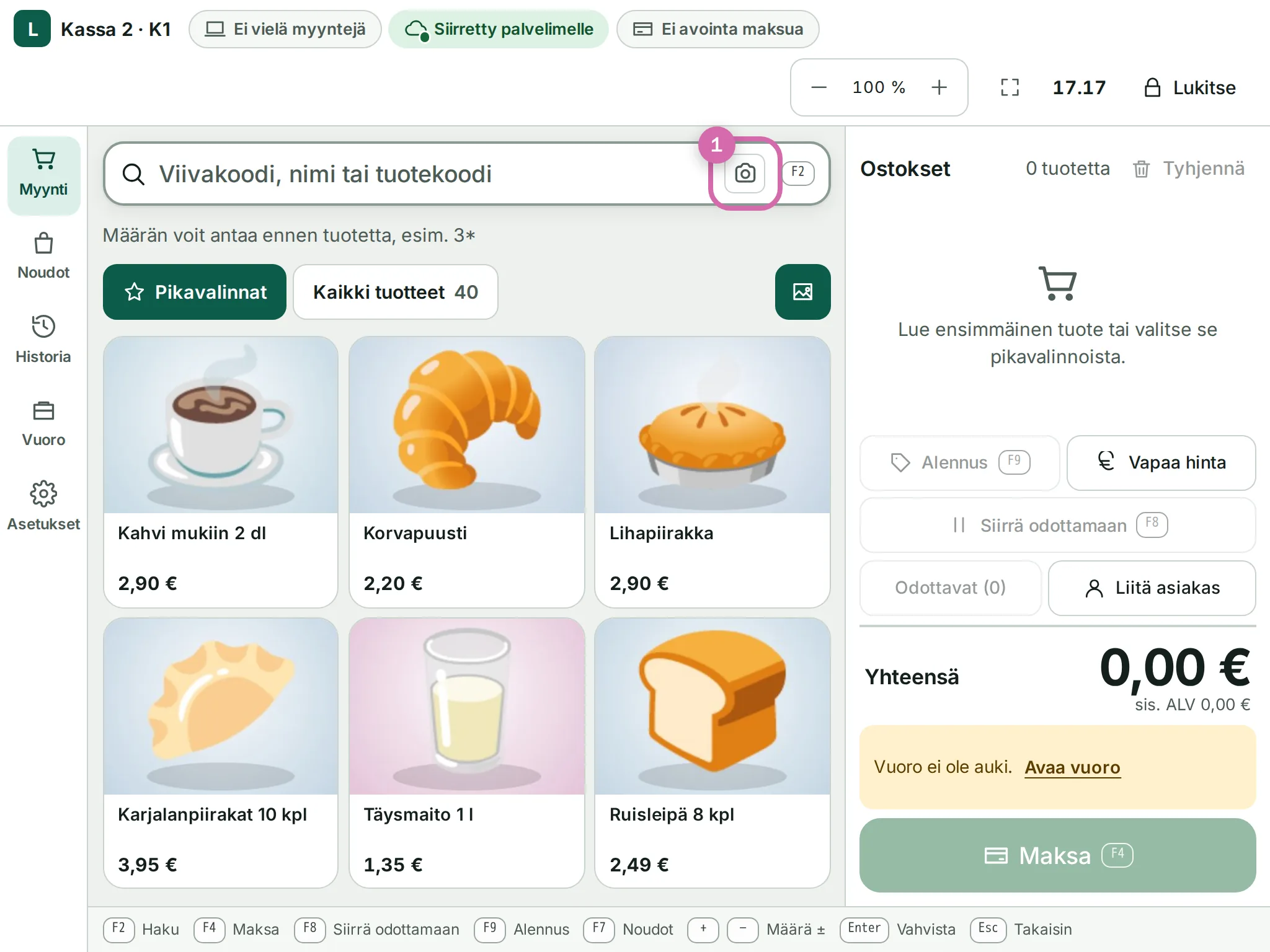
1. Luo käyttöönottokoodi
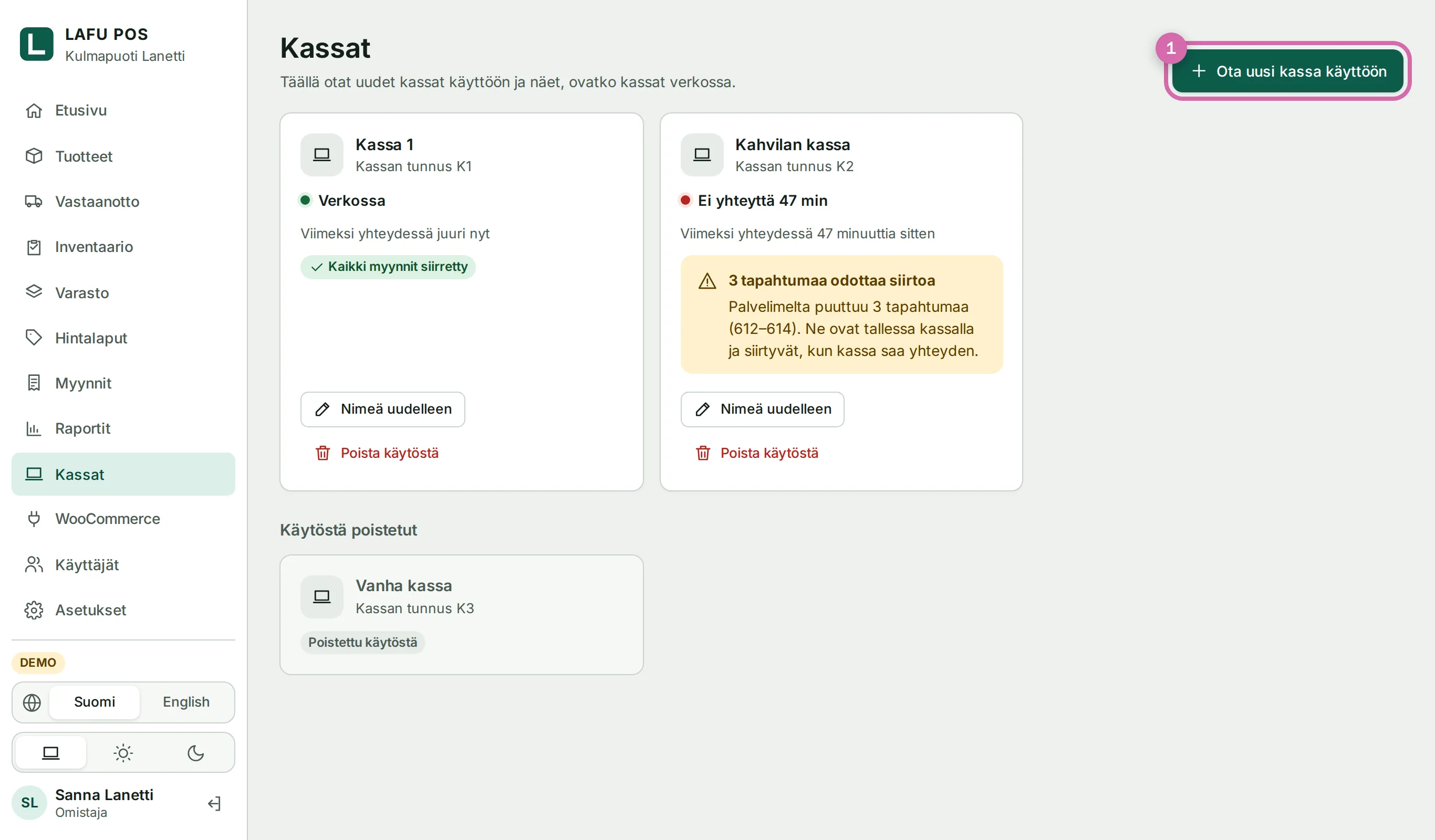
- Avaa hallinnassa Kassat ja paina Ota uusi kassa käyttöön.
- Näet käyttöönottokoodin ja QR-koodin. Koodi toimii kerran ja on voimassa 15 minuuttia.
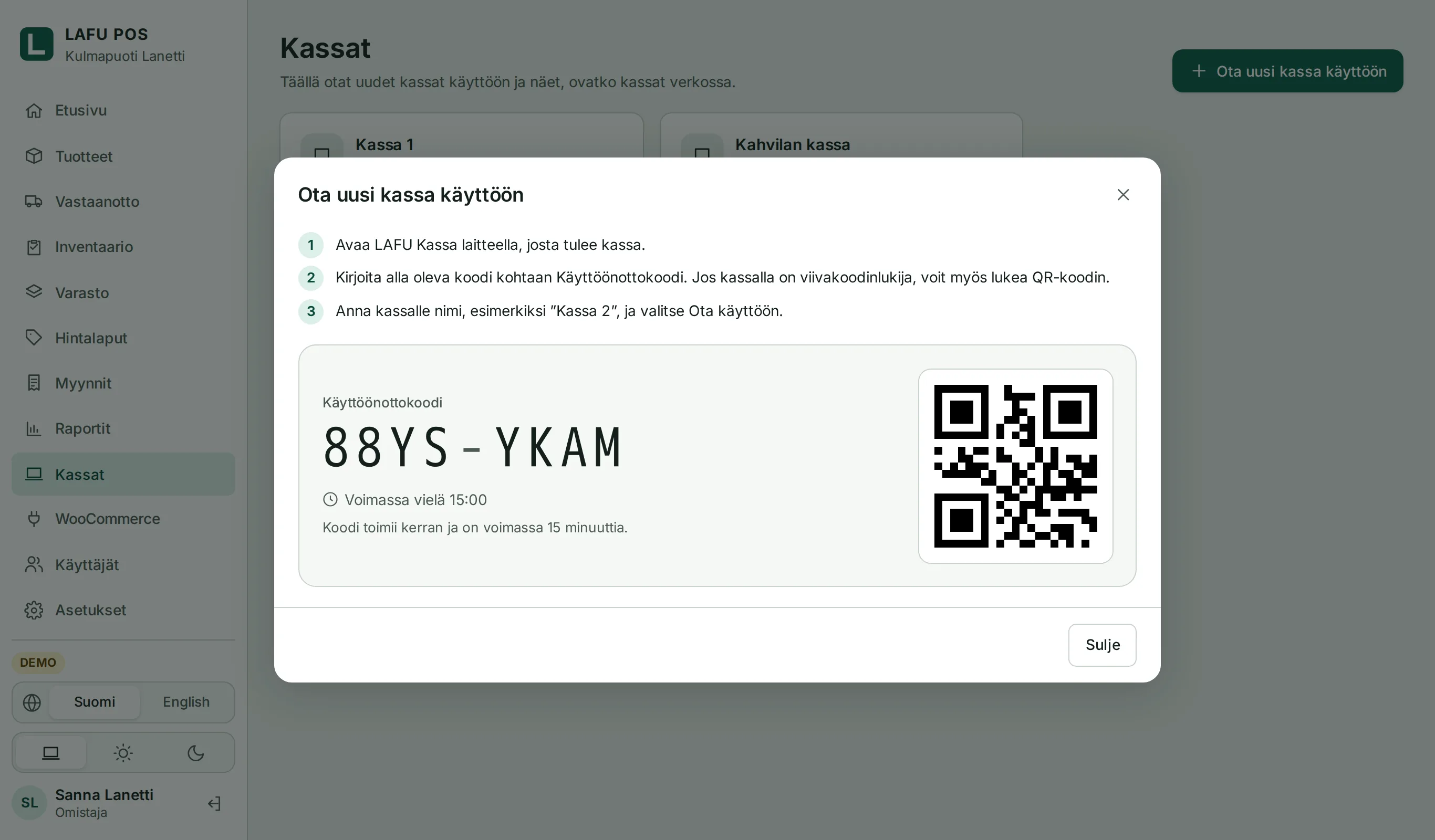
Paketti määrää, montako kassaa voit käyttää. Poista käytöstä kassa, jota et enää tarvitse, tai lisää pakettiin kassa. Katso oppitunti Paketit ja laskutus.
2. Ota laite käyttöön
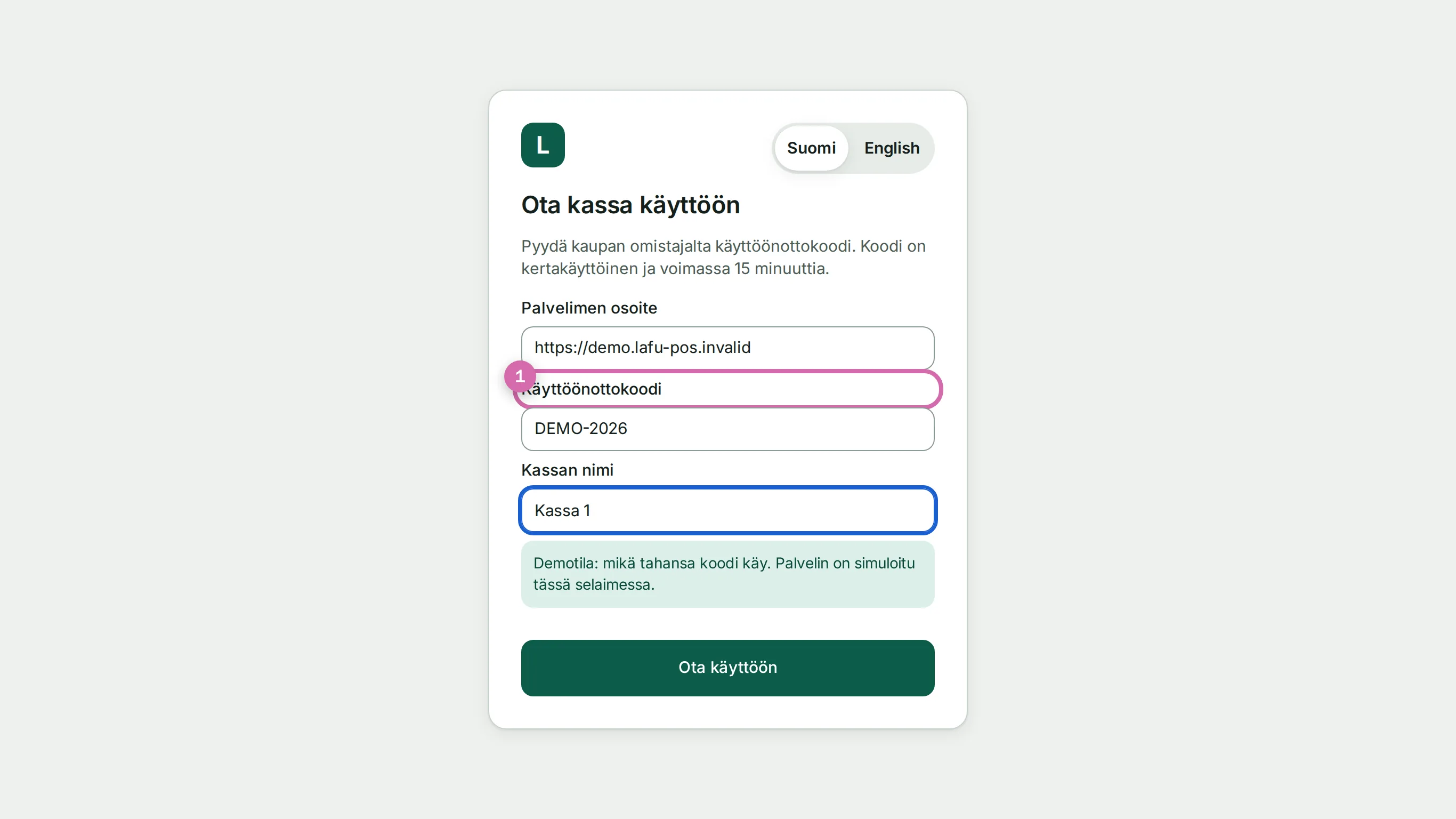
- Avaa laitteella till.pos.lafu.fi. Palvelimen osoite on valmiiksi täytetty.
- Kirjoita koodi kenttään Käyttöönottokoodi. Viivakoodinlukijalla voit lukea myös QR-koodin.
- Anna kassalle nimi kenttään Kassan nimi, esimerkiksi Kassa 1, ja paina Ota käyttöön.
Lisää kassa tabletin aloitusnäytölle tai kirjanmerkiksi, niin kaikki avaavat saman kassan samassa selaimessa.
3. Lisää itsesi myyjäksi
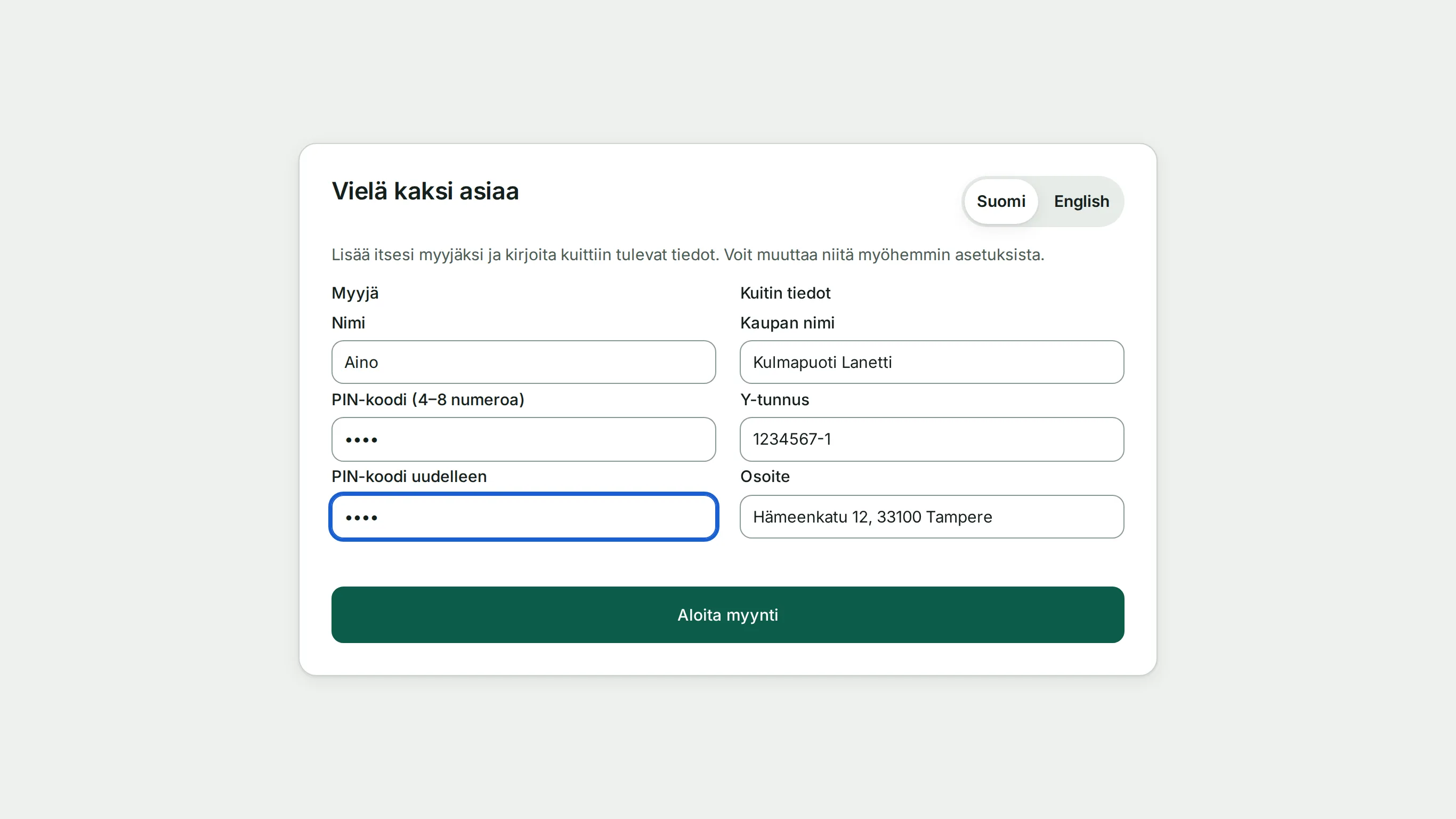
- Kirjoita kohtaan Myyjä nimesi ja sitten PIN-koodi, jossa on neljästä kahdeksaan numeroa, kenttiin PIN-koodi (4–8 numeroa) ja PIN-koodi uudelleen.
- Tarkista Kuitin tiedot: kaupan nimi, Y-tunnus, osoite ja alateksti. Hallinnan asetuksiin tallentamasi tiedot täyttyvät tähän itsestään.
- Paina Aloita myynti.
Lisää myyjiä: Asetukset → Myyjät → Lisää myyjä. Jokainen myyjä kirjautuu omalla PIN-koodillaan, joten kuitista näkee, kuka myi.
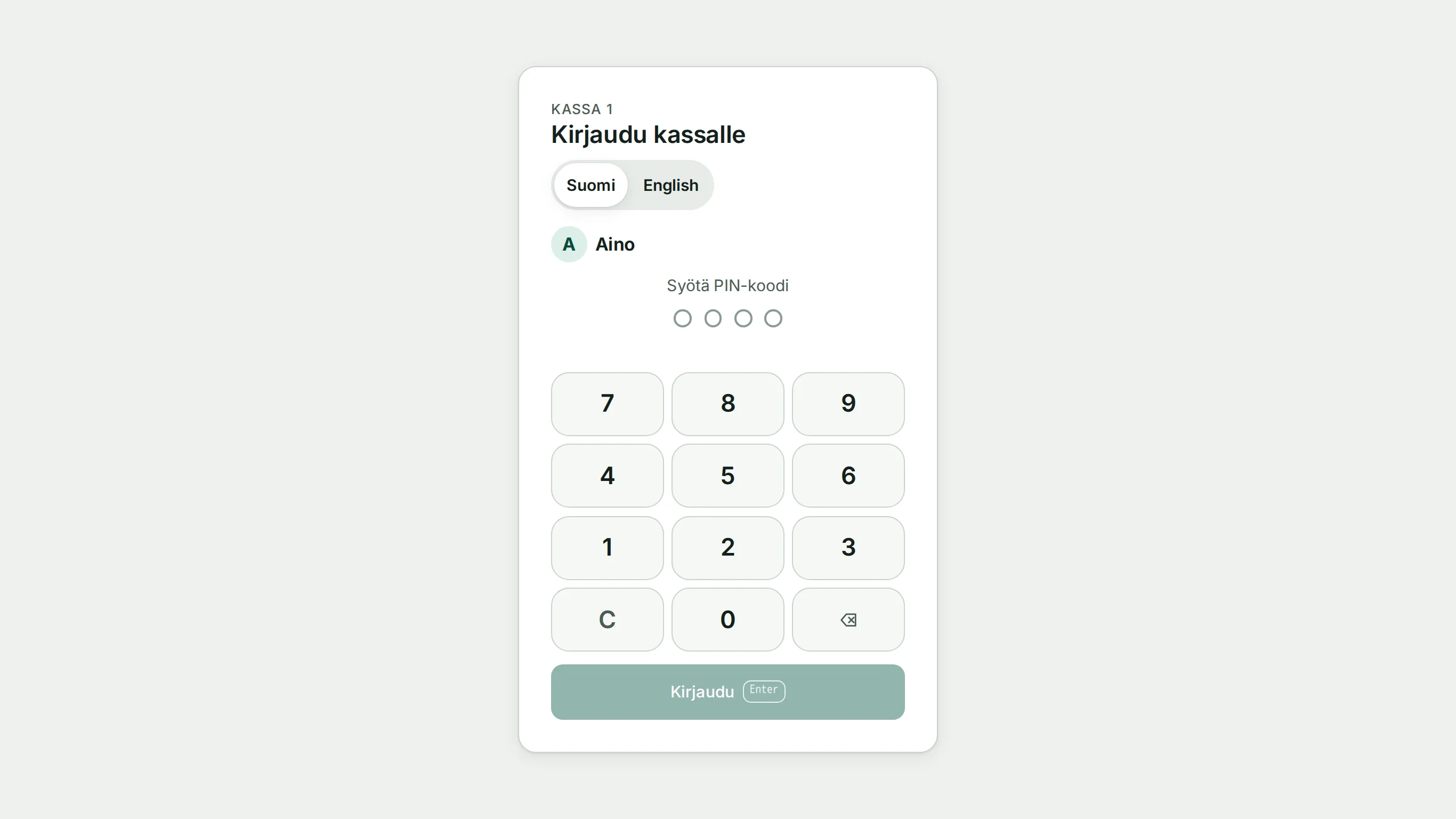
Paina Lukitse, kun lähdet tiskiltä. Seuraava myyjä valitsee nimensä ja näppäilee PIN-koodinsa.
PIN-koodi tallentuu vain kyseiselle kassalle, ei palvelimillemme, joten emme voi lukea tai vaihtaa sitä. Anna jokaiselle myyjälle oma PIN-koodi ja pidä kirjaa siitä, kuka käyttää mitäkin kassaa.
4. Tarkista kassan asetukset
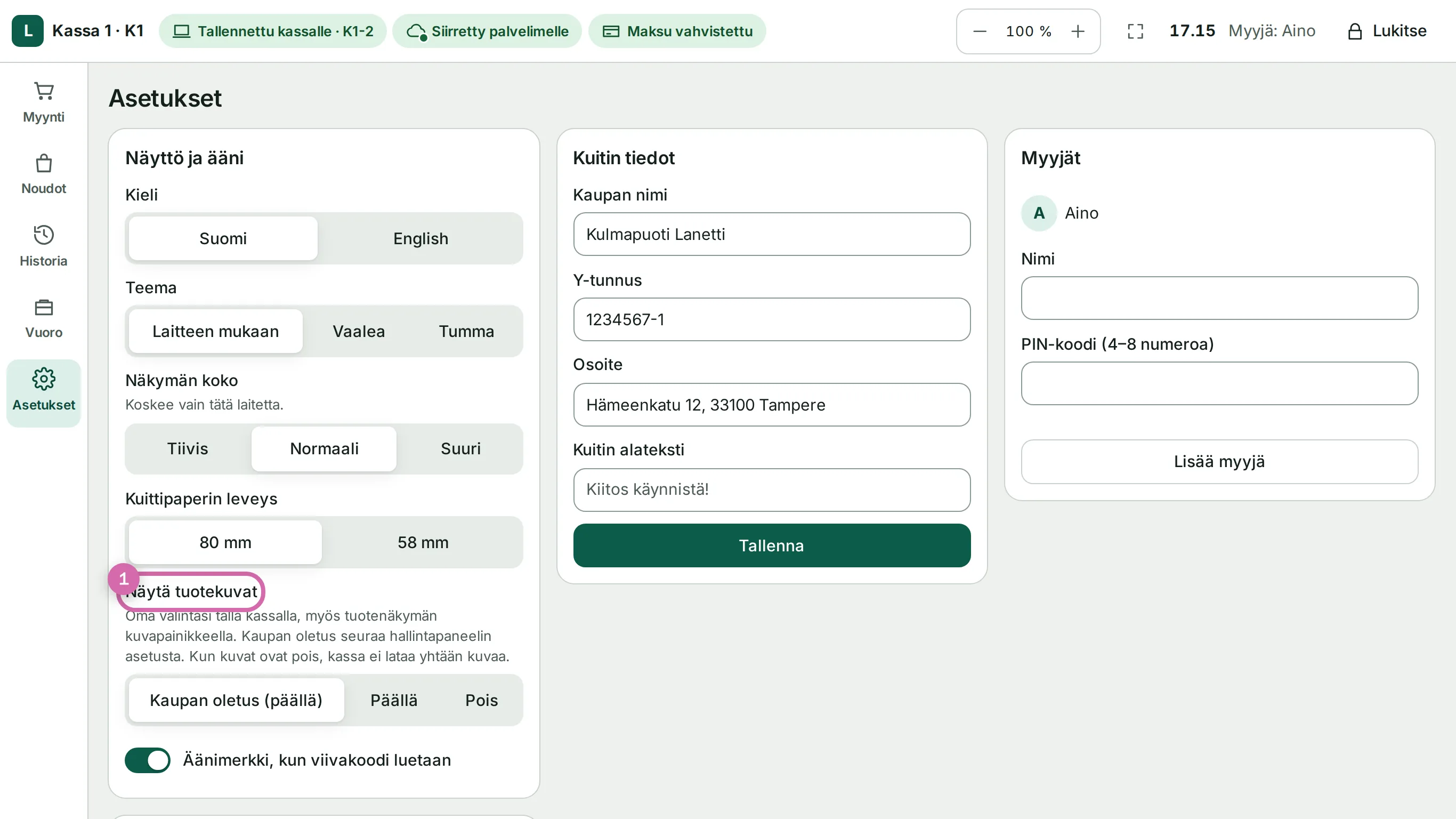
80 tai 58 mm, sama kuin tulostimesi paperi.
Lyhyt ääni jokaisesta luennasta. Kätevä kiireisessä kaupassa.
Suomi tai englanti. Teemaksi Laitteen mukaan, Vaalea tai Tumma: tumma on silmille mukavampi hämärässä liikkeessä.
Tiivis, Normaali tai Suuri. Kosketusnäytöllä painikkeet eivät koskaan pienene liian pieniksi napautettaviksi.
Kuvat tuotepainikkeissa kirjautuneelle myyjälle. Katso oppitunti Kategoriat ja tuotekuvat.
Milloin kassa viimeksi siirsi myyntinsä, Siirrä nyt ja Lataa varmuuskopio.
Nämä asetukset tallentuvat vain tälle laitteelle, joten jokaisella kassalla voi olla omansa.
5. Zoomaus ja koko näyttö
Kassan yläpalkissa on − ja +, joilla koko näkymää voi pienentää tai suurentaa 80 prosentista 140 prosenttiin. Niiden välissä olevasta luvusta pääset takaisin 100 prosenttiin. Näppäimistöllä: Ctrl −, Ctrl + ja Ctrl 0. Vieressä oleva Koko näyttö piilottaa selaimen omat palkit, jolloin kassa täyttää koko näytön. Kassa muistaa zoomauksen tällä laitteella.
Näkymän koko muuttaa asettelua hieman, zoomaus vain suurentaa tai pienentää kaikkea. Kokeile ensin näkymän kokoa ja hienosäädä sitten zoomauksella.
Siirtämättömät myynnit ovat tallessa kyseisen laitteen selaimessa. Jos tyhjennät selaintiedot, poistat selaimen tai palautat tabletin tehdasasetuksiin ennen kuin kaikki on siirretty, myynnit katoavat. Hallinnan Kassat-näkymä kertoo, kun kassa on siirtänyt kaiken.
Kassan poistaminen käytöstä
Varastettu, rikkoutunut tai vaihdettava kassa: avaa hallinnassa Kassat, paina kassan kohdalla Poista käytöstä ja vahvista. Kassalla ei voi enää aloittaa uusia myyntejä, mutta sille jo tallennetut myynnit siirtyvät silti. Tätä ei voi perua. Jos haluat käyttää samaa laitetta myöhemmin, ota se käyttöön uudella koodilla.
Oliko tämä artikkeli hyödyllinen?