Yhdistä WooCommerce
Asenna lisäosa, yhdistä verkkokauppa yhdellä napautuksella ja katso, mitä kaupan ja kassan välillä liikkuu.
Kun WooCommerce-verkkokauppasi on yhdistetty, tuotteet, hinnat ja viivakoodit tulevat kassalle itsestään, ja varastosaldot ovat samat kassalla ja verkkokaupassa. Yhdistäminen käy yhdellä napautuksella.
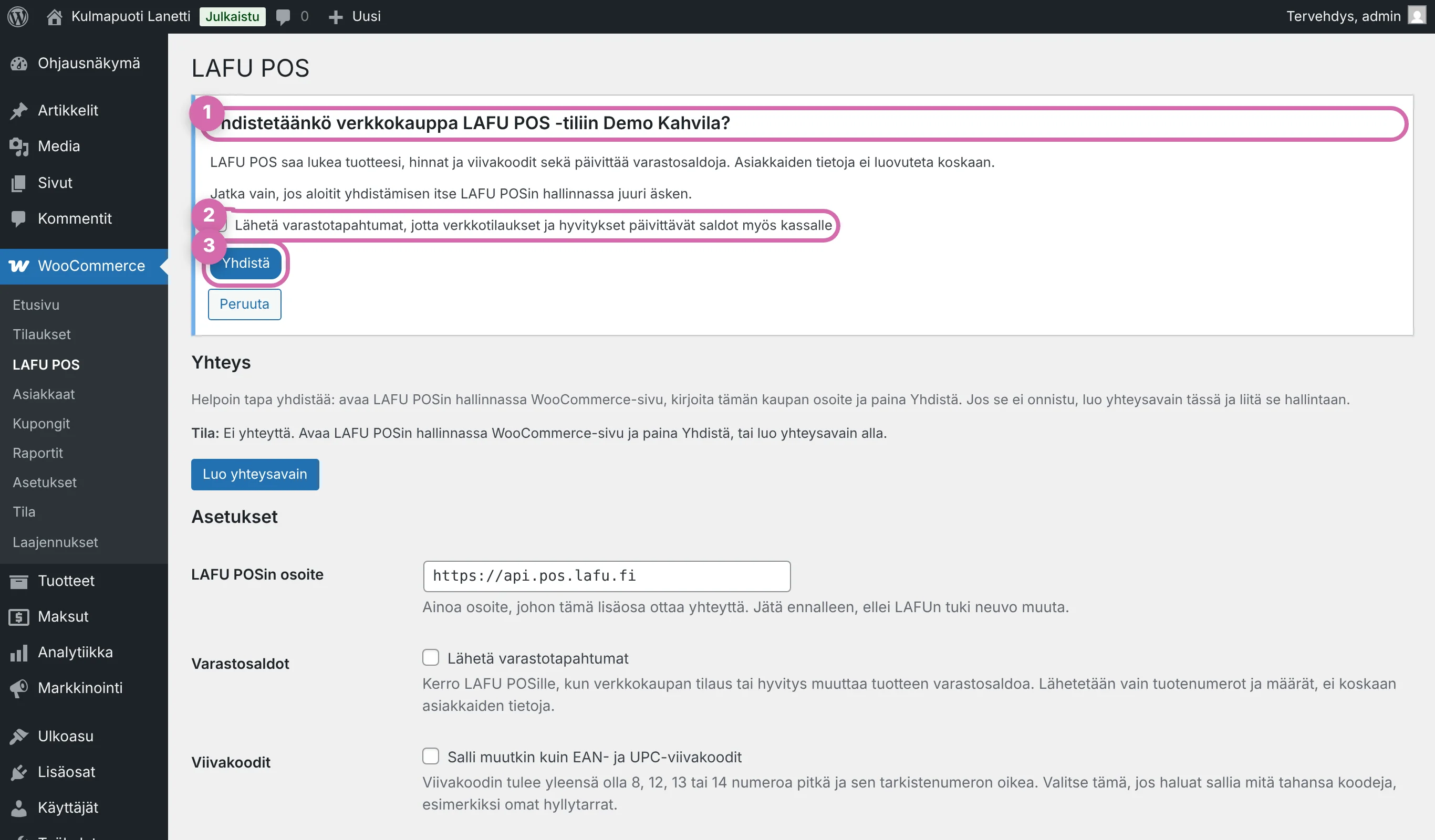
Kuvan vaaleanpunainen rengas ja numero näyttävät, mihin katsoa tai painaa.
Mitä kaupan ja kassan välillä liikkuu
| Mitä | Suunta | Hyvä tietää |
|---|---|---|
| Tuotteet, hinnat ja kuvat | Verkkokauppa → kassa | Nimet, hinnat ja kuvat muutetaan WooCommercessa. Mukaan tulevat yksinkertaiset tuotteet ja kaikki hinnalliset muunnelmat. |
| ALV-kanta | Molempiin suuntiin | Tulee verkkokaupan veroluokista. Jos muutat kantaa LAFU POSin hallinnassa, muutos tallentuu myös WooCommerceen. Katso oppitunti ALV-kannat. |
| Kategoriat | Verkkokauppa → kassa, vain pyynnöstä | Oletuksena pois. Voit tuoda kaupan kategoriat kerran tai pitää ne ajan tasalla. Katso oppitunti Kategoriat ja tuotekuvat. |
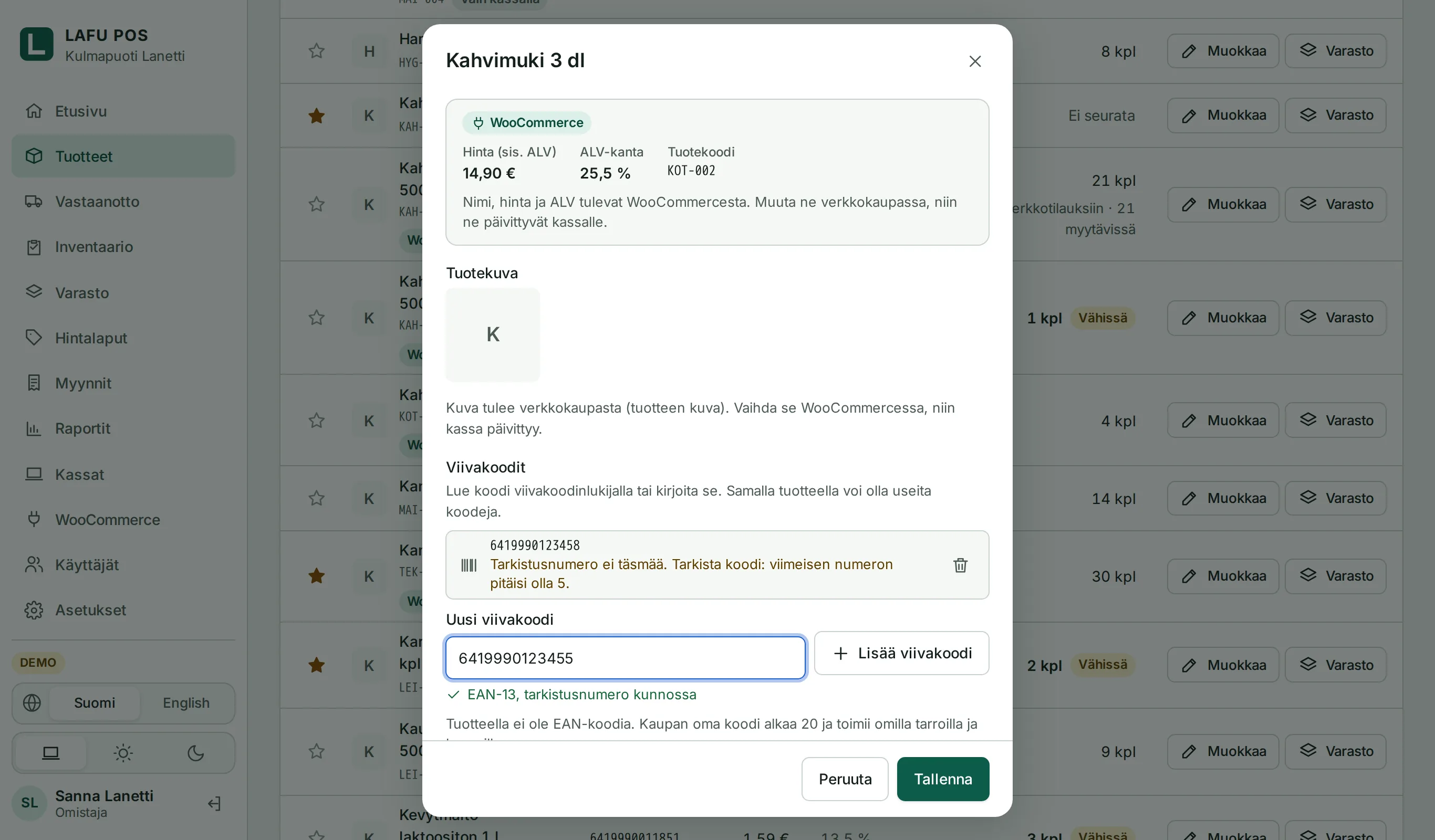
| Viivakoodit | Verkkokauppa → kassa | WooCommercen oma GTIN/EAN-kenttä ja lisäosan kenttä Viivakoodi (LAFU POS). Lisää koodeja voi lisätä hallinnassa. |
| Varastosaldot | Molempiin suuntiin | Kassan myynti vähentää verkkokaupan saldoa muutamassa sekunnissa. Verkkotilaus vähentää kassan saldoa. Hyvitykset palauttavat saldon. |
| Noutotilaukset | Verkkokauppa → kassa | Noudettavat verkkotilaukset näkyvät kassalla. Katso oppitunti Noudot kassalta. |
LAFU POS pitää kirjaa molempien saldoista. Jos muutat saldoa käsin WordPressissä, LAFU POS palauttaa oman lukunsa seuraavassa tarkistuksessa (tunnin välein ja joka yö). Kirjaa toimitukset ja inventaariot LAFU POSin hallinnassa.
1. Asenna lisäosa
- Pyydä lisäosan tiedosto
lafu-pos-for-woocommerce.zipLanetin tuesta. Lanetin palvelimella voimme asentaa sen puolestasi: kerro siitä tukipyynnössä. - Avaa WordPressissä Lisäosat ja paina Lisää uusi lisäosa, sitten Lataa lisäosa.
- Valitse tiedosto, paina Asenna nyt ja sen jälkeen Ota käyttöön.
- Lisäosan sivu löytyy kohdasta WooCommerce → LAFU POS.
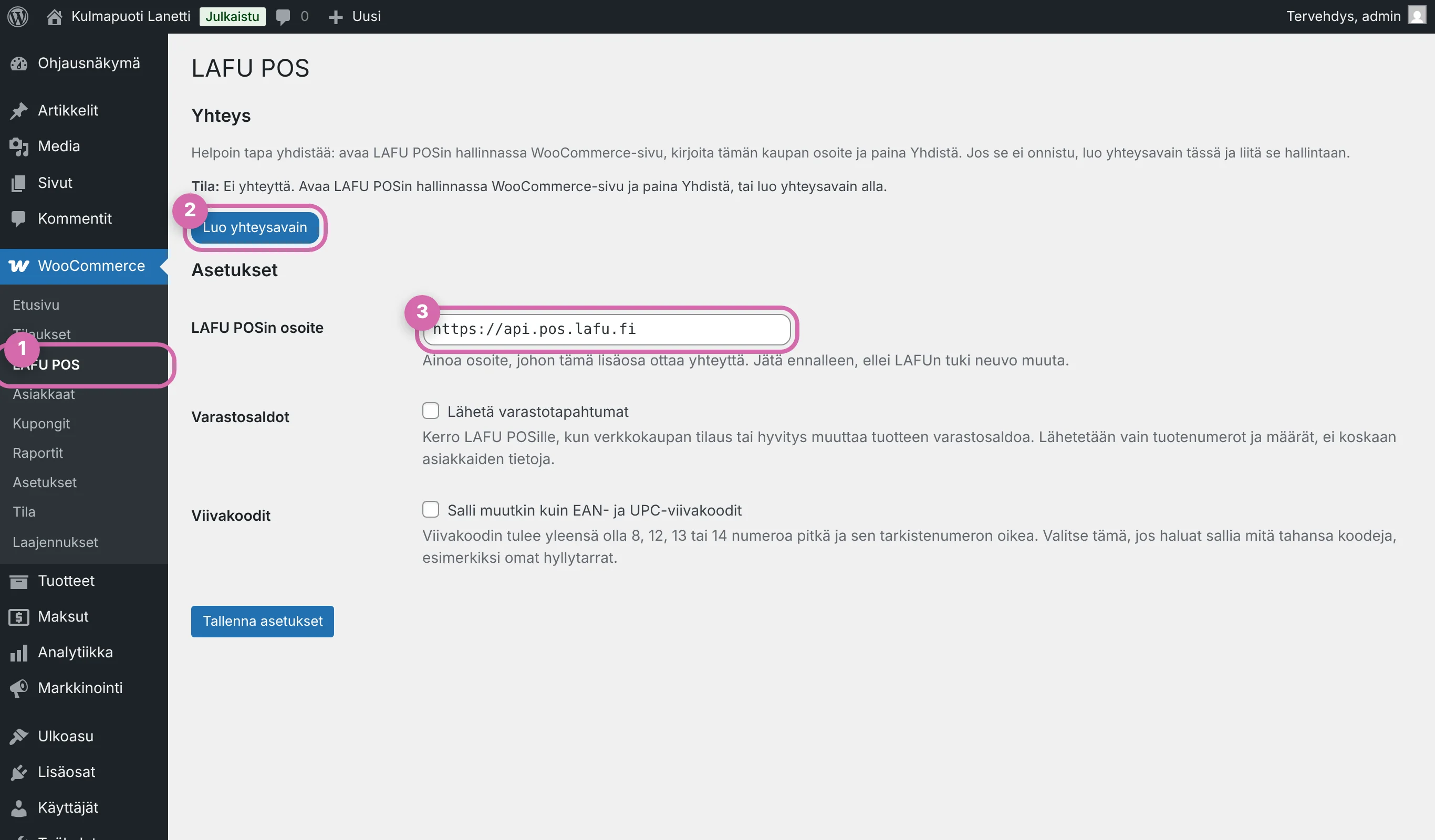
WordPress 6.5 tai uudempi, WooCommerce 8.5 tai uudempi ja verkkokauppa, joka vastaa https-osoitteessa. Käytä lisäosan uusinta versiota 0.7.1. Noudot vaativat version 0.4.0 tai uudemman, ja kategorioiden tuonti tai ALV:n muuttaminen LAFU POSista version 0.7.0 tai uudemman.
2. Yhdistä yhdellä napautuksella
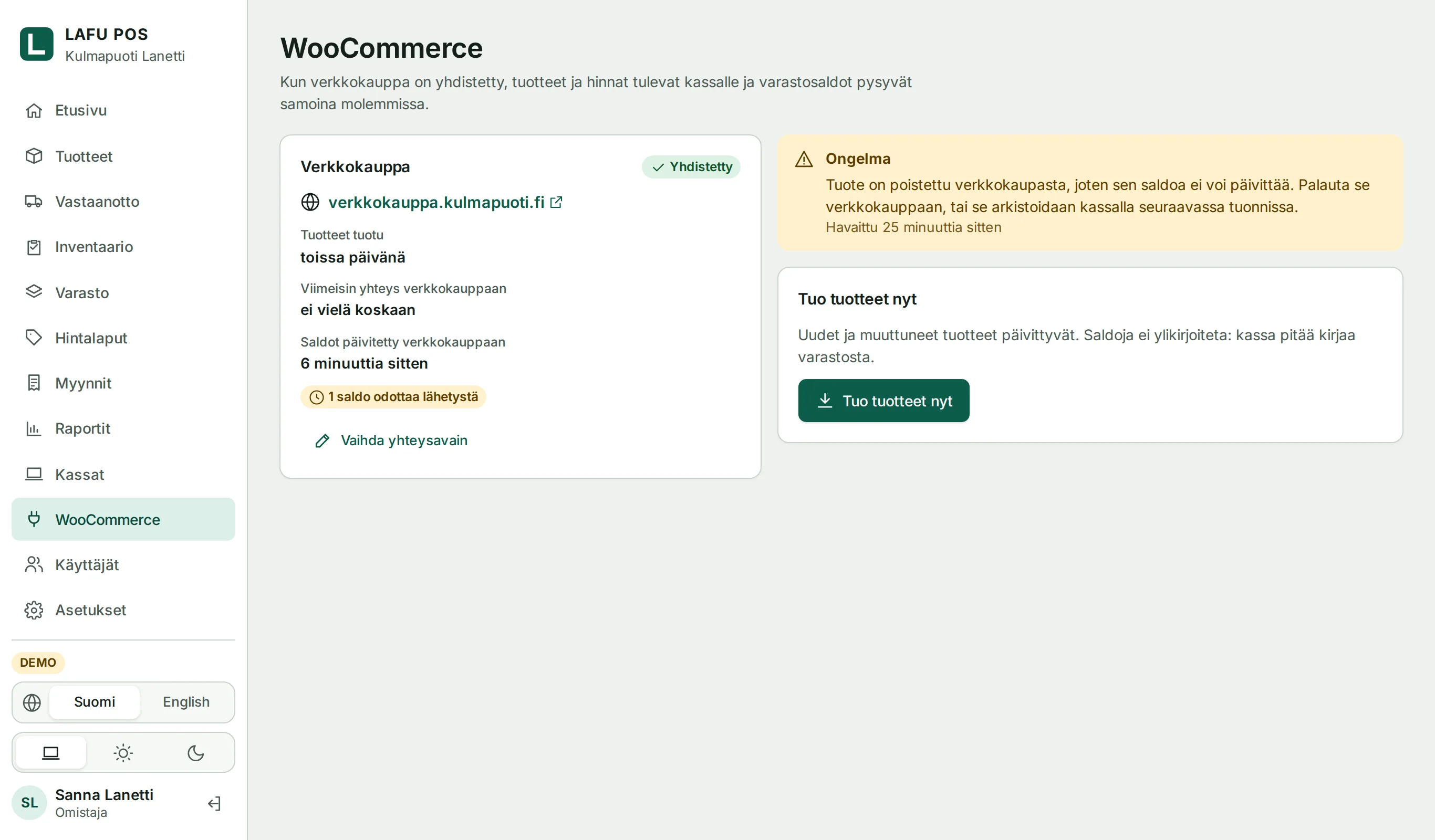
- Avaa LAFU POSin hallinnassa WooCommerce.
- Kirjoita verkkokauppasi osoite kenttään Verkkokaupan osoite. Käytä samaa osoitetta kuin kauppasi etusivulla, esimerkiksi
https://kauppasi.fi. - Paina Yhdistä. WordPressin hallinta aukeaa. Kirjaudu tarvittaessa ylläpitäjän tunnuksilla.
- WordPress kysyy Yhdistetäänkö verkkokauppa LAFU POS -tiliin …? Jätä valituksi Lähetä varastotapahtumat, jotta verkkotilaukset ja hyvitykset päivittävät saldot myös kassalle ja paina Yhdistä.
- Näet ilmoituksen Verkkokauppa on nyt yhdistetty. Tuotteet tuodaan kassalle, mihin menee yleensä muutama minuutti. Paina Takaisin LAFU POSin hallintaan.
Linkki on voimassa 10 minuuttia. Jos se on vanhentunut tai WordPress sanoo sen jo käytetyksi, aloita alusta LAFU POSin hallinnasta.
3. Tarkista, että kaikki toimii
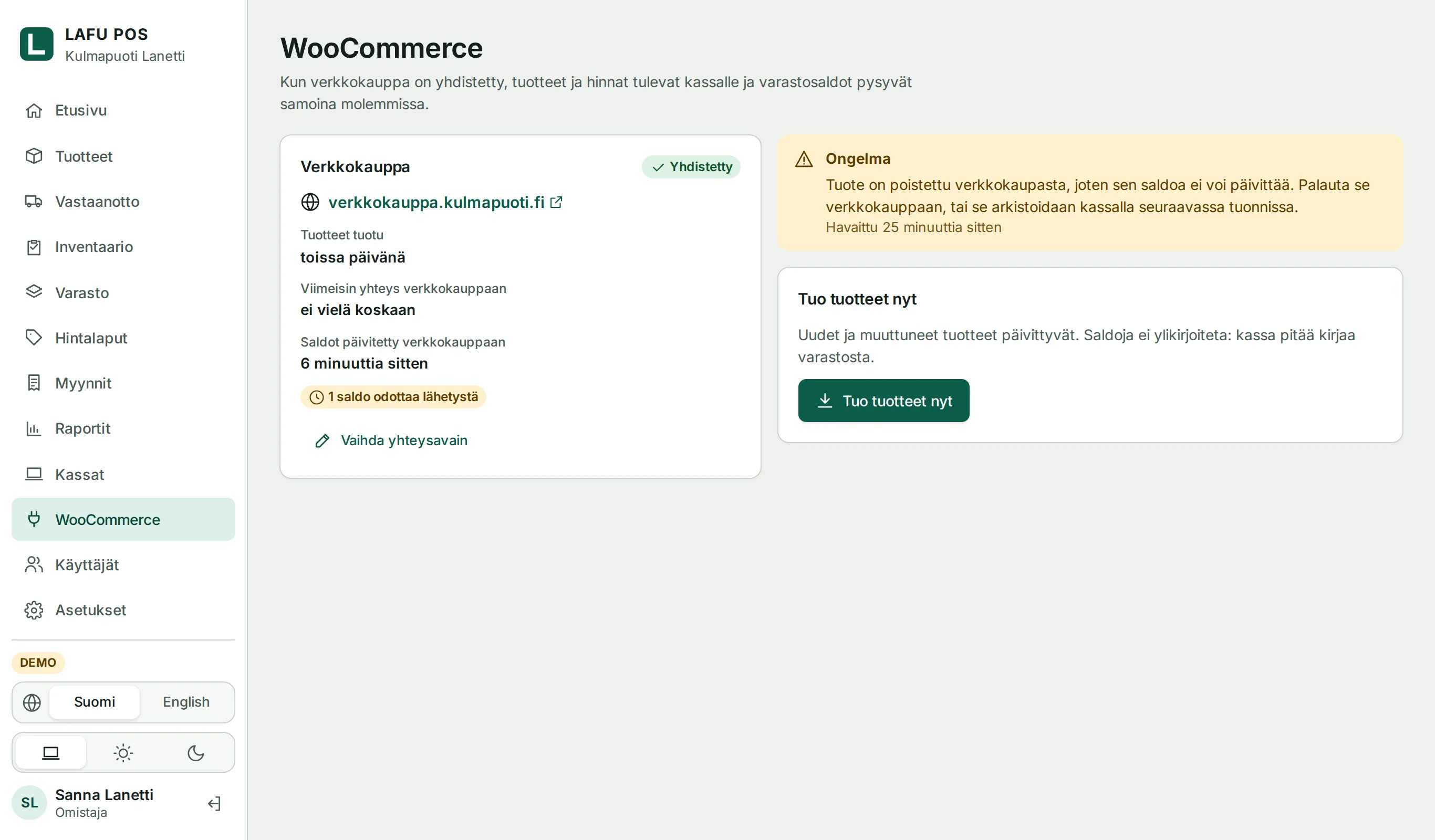
Milloin tuotteet viimeksi tulivat verkkokaupasta.
Milloin kassa viimeksi päivitti saldot verkkokauppaan.
Saldot ovat ajan tasalla on se, mitä haluat nähdä. Saldojen päivitys on … jäljessä korjaantuu itsestään, kun kauppa taas vastaa.
Tuo uudet ja muuttuneet tuotteet heti. Saldoja ei ylikirjoiteta: LAFU POS pitää kirjaa varastosta.
Tuotteesi hallinnassa
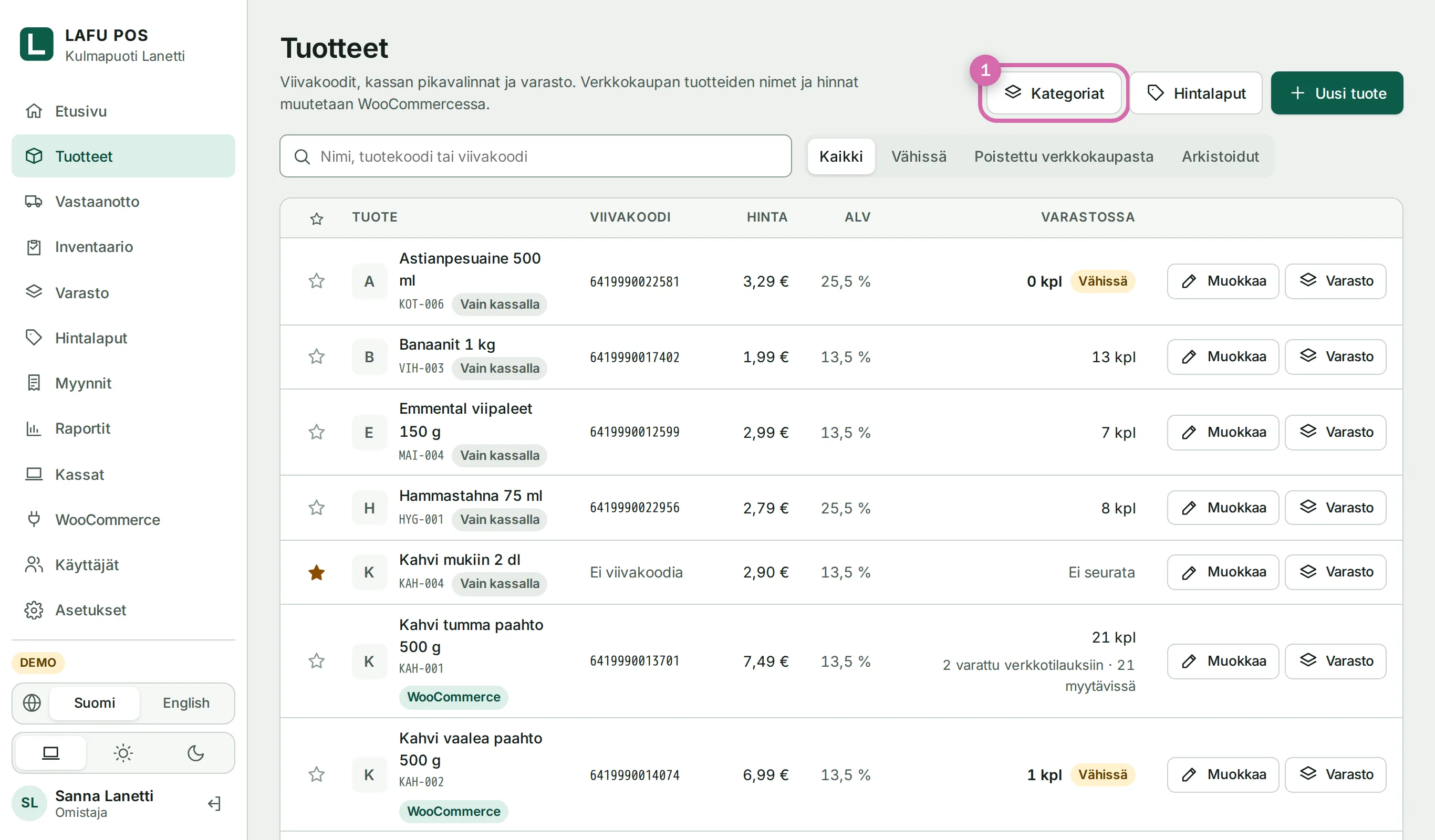
Tuotteet listaa kaiken, mitä kassalla myydään: viivakoodin, hinnan, ALV:n ja saldon. Avaa Muokkaa, kun lisäät viivakoodeja, otat käyttöön asetuksen Kassan pikavalinta tai Seuraa varastoa tai kirjaat hankintahinnan. Verkkokaupan tuotteiden nimet, hinnat ja kuvat muutetaan WooCommercessa.
Jos napautus ei toimi: yhteysavain
- Avaa WordPressissä WooCommerce → LAFU POS ja paina Luo yhteysavain.
- Kopioi avain. Se alkaa
lpos1.ja näytetään vain kerran. - Avaa LAFU POSin hallinnassa WooCommerce → Yhdistä mieluummin yhteysavaimella. Liitä kaupan osoite ja avain ja paina Yhdistä avaimella.
Avaimella voi muuttaa saldojasi. Jos se pääsee vääriin käsiin, paina WordPressissä Vaihda yhteysavain: vanha avain lakkaa toimimasta heti, ja syötät uuden hallintaan.
Oliko tämä artikkeli hyödyllinen?
Oppaat tarkistetaan säännöllisesti. Vaiheet voivat vaihdella selainversion mukaan.
Liittyvät oppaat
Aloita LAFU POSin käyttö
Mitä LAFU POS on, miten sen tilaat ja kolme tapaa kirjautua, myös Lanetti-tunnuksella.
Lue artikkeliOta kassa käyttöön
Tee tabletista tai tietokoneesta kassa, lisää myyjät PIN-koodeineen ja valitse teema, näkymän koko, zoomaus ja koko näyttö.
Lue artikkeliMyynti kassalla
Lue ja hae tuotteita, käytä kuvallisia tuotepainikkeita, anna alennus prosentteina, euroina tai uutena loppusummana, maksa, tulosta kuitit ja tee hyvitykset.
Lue artikkeliEikö onnistu?
Avaa tukipyyntö ja liitä mukaan URL, selain ja mahdollinen virhekoodi.
Ota yhteyttä tukeen